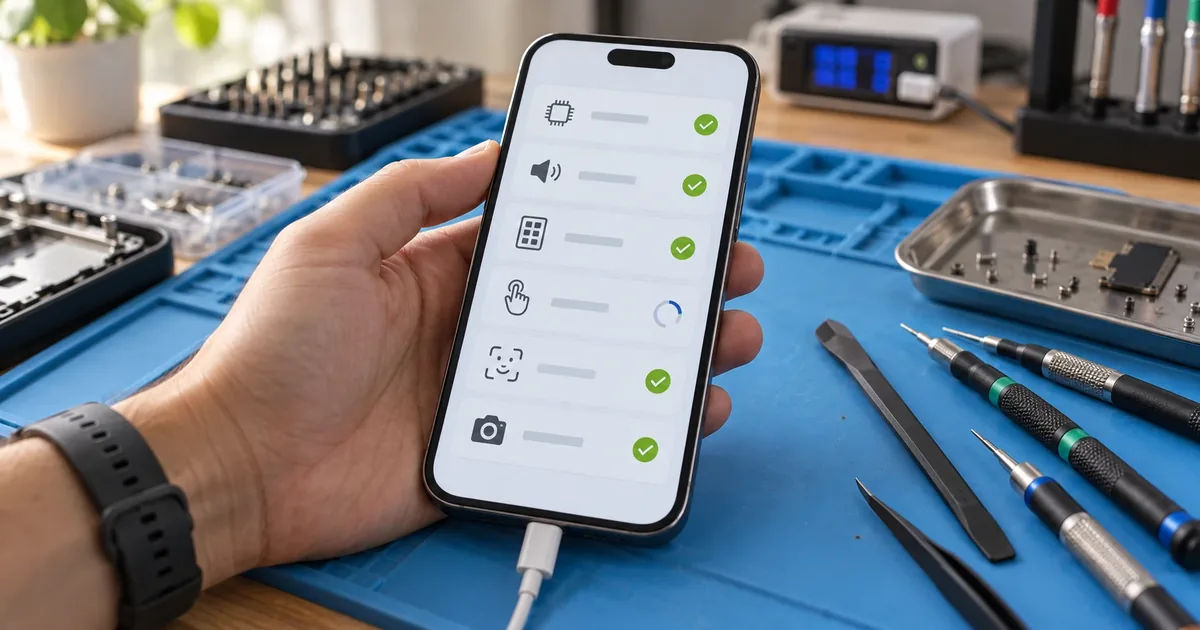
iPhone ima vgrajeno Applovo diagnostiko. V posebnem diagnostičnem načinu (Diagnostics Mode) preveri zaslon, dotik, zvok, kamere in Face ID. Na servisu ga zaženemo pred popravilom, da vidimo, kaj je narobe, in po njem, da preverimo, ali vse deluje. Pri iPhonu 14 in novejših ga lahko zaženete tudi sami: ugasnite telefon, ob vklopu držite stranski gumb in izberite Diagnostics Mode. Potrebujete Wi-Fi.
Kratek odgovor
- Diagnostični način je del Applovega Recovery Assistant. Na voljo je pri iPhonu 14 in novejših. Telefona ne izbriše in podatkov ne spremeni.
- Ponudi šest testov: Mobile Resource Inspector, zvok, piksli zaslona, dotik (Multi-Touch), Face ID in kakovost slike kamer.
- Če test najde težavo, je del verjetno okvarjen. Če je ne najde, to ne pomeni nujno, da je vse v redu. Občasnih napak, vlage in obrabe baterije testi ne ujamejo zanesljivo.
- Oznake Genuine, Used, Unknown in Finish Repair niso rezultat testa. Pišejo v zgodovini delov in povedo, ali je del Applov, ne ali deluje.
Kako zaženete diagnostiko
Postopek je odvisen od modela. Pri obeh potrebujete Wi-Fi, saj telefon teste prenese z Applovih strežnikov. Mobilni podatki in omrežja s prijavo v brskalniku, na primer v hotelu, ne delujejo.
iPhone 14 in novejši
- Snemite ovitek in zaščitno steklo, če ga imate. Pri testu dotika ga lahko zmotita.
- Ugasnite telefon.
- Pritisnite in držite stranski gumb, dokler se telefon ne prižge in pokaže Recovery Assistant.
- Tapnite Diagnostics Mode, se povežite na Wi-Fi in sledite navodilom.
iPhone 12 in 13
Ugasnjen telefon priklopite na kabel in pri tem držite oba gumba za glasnost. Odpre se način Diagnostics & Repair. Isti način uporabimo za dokončanje popravila, kar podrobneje opisujemo v članku dokončanje popravila iPhona.
Kaj preveri posamezen test
| Test | Kaj preveri | Na kaj paziti |
|---|---|---|
| Mobile Resource Inspector | Različico iOS, ali so v telefonu pričakovani deli in ali opravijo osnovni preizkus delovanja | Prvi pregled. Teče sam, brez vašega sodelovanja. |
| Audio | Zvočnike in mikrofone | Telefon predvaja glasne tone. Potrdite, da jih slišite brez prasketanja, nato posnamete kratek zvok. Posnetek se po testu izbriše. |
| Display Pixel Anomalies | Mrtve ali svetle pike, lise, črte in druge napake zaslona | Pri vsaki barvi s prstom označite napako. Na naslednjo barvo greste s potegom dveh prstov v levo. |
| Multi-Touch | Ali zaslon zazna dotik po vsej površini | S prstom prevlecite ves zaslon. Kjer dotik deluje, se pokažejo modri pravokotniki. Prazno mesto pomeni mrtvo območje. |
| Face ID | Senzorje za Face ID | Telefon držite na dolžini roke. Traja približno minuto. Telefon vas ne fotografira. |
| Camera Image Quality | Kakovost slike sprednje in zadnjih kamer | Fotografirajte bel list ali steno in označite madeže, zamegljenost ali lise. Fotografije se ne shranijo. |
Pri testih zaslona in kamere rezultat deloma določite sami. Telefon ne ve, ali vidite piko, dokler je ne označite. Zato testa delajte pri dobri svetlobi in brez naglice.
Kako preberete rezultat
- Test ne najde težave. Del je ob testu deloval. To ne izključi napak, ki se pokažejo samo občasno, na primer ko se telefon segreje, ali po padcu, ko se kabel premakne.
- Test najde težavo. Del najverjetneje ne deluje, kot bi moral. Apple v tem primeru priporoča servis. Serviser lahko test ponovi ali zažene dodatne teste.
- Test se ne zaključi ali se ne zažene. Najprej preverite Wi-Fi in baterijo, nato poskusite znova. Če se ne zažene tudi drugič, je to podatek zase, saj je del lahko odklopljen ali povsem okvarjen.
Rezultat je dober začetek, ne končna diagnoza. Mikrofon, ki ne dela samo pri klicu, ali polnjenje, ki se prekinja, s temi testi pogosto ni vidno. Takrat telefon odpremo in izmerimo porabo toka ter napetosti na plošči.
Sporočila o delih niso rezultat testa
V Nastavitve → Splošno → Vizitka → Zgodovina delov in servisa iPhone zapiše, katere dele so zamenjali. Ta oznaka pove, ali je del Applov in ali ga telefon prepozna. O tem, ali del dobro deluje, ne pove ničesar. Zaslon z oznako Unknown lahko opravi vse teste, originalen zaslon z oznako Genuine pa ima lahko mrtve piksle.
| Oznaka | Kaj pomeni |
|---|---|
| Genuine | Nov originalen Applov del, ki ga telefon prepozna |
| Used | Originalen del, ki je bil prej v drugem iPhonu, ali kalibrirana kopija zaslona ali baterije |
| Finish Repair | Originalen del, pri katerem popravilo še ni dokončano |
| Unknown | Telefon dela ne more preveriti. Najpogosteje je to kopija, lahko pa tudi del, ki ne deluje pravilno ali ni bil povezan s telefonom. |
| Unverified | Zamenjana matična plošča, ki je Apple ne more potrditi. Nekatere funkcije, na primer Apple Pay, lahko ne delujejo. |
Če je bil originalen del prej v telefonu, ki je vezan na tuj Apple račun, ga telefon ne sprejme, dokler prejšnji lastnik računa ne odklene. Podrobno razlago oznak najdete v članku zgodovina delov in servisa, o obvestilu pri zaslonu pa v članku Unknown Part po menjavi zaslona.
Kako diagnostiko uporabimo na servisu
- Ob sprejemu zaženemo Mobile Resource Inspector in teste za del, zaradi katerega ste prišli. Tako vidimo, ali je okvarjen samo en del ali še kaj drugega.
- Po menjavi originalnega dela dokončamo popravilo, da ga telefon prepozna.
- Pred vračilom ponovimo teste za zamenjan del. Po menjavi zaslona preverimo piksle, dotik in Face ID, po menjavi kamere kakovost slike, po menjavi zvočnika zvok.
Pri starejših modelih, ki diagnostičnega načina nimajo, enako preverimo ročno: barvne vzorce na zaslonu, dotik po vsej površini, klic, snemanje, kamere in polnjenje z merilnikom toka.
Kdaj test naredite sami
- Na zaslonu opazite piko ali liso in ne veste, ali je to umazanija ali napaka. Zaženite test pikslov.
- Telefon se na dotik ne odziva povsod. Zaženite Multi-Touch brez ovitka in zaščitnega stekla.
- Face ID je nehal delovati po padcu. Test Face ID pokaže, ali je kriv senzor. Več o vzrokih v članku Face ID ne dela.
- Kupujete rabljen iPhone. Prosite prodajalca, da pred vami zažene teste, in preverite še zgodovino delov.
Če test najde težavo, si zapišite, kateri test in kaj ste označili. Ob prevzemu nam to prihrani čas.
Pogosta vprašanja
Ali diagnostični način izbriše podatke?
Ne. Telefon se ob izhodu normalno zažene, podatki ostanejo. Fotografije in posnetki iz testov se ne shranijo.
Zakaj moj iPhone nima diagnostičnega načina?
Recovery Assistant z diagnostičnim načinom je na voljo pri iPhonu 14 in novejših. Pri iPhonu 12 in 13 ga odprete z obema gumboma za glasnost in kablom, starejše modele preverimo na servisu.
Ali test preveri tudi baterijo?
Ne podrobno. Stanje baterije preverite v Nastavitve, Baterija, Stanje baterije. Na servisu baterijo preverimo še z merilnikom toka.
Ali oznaka Unknown pomeni, da bo test padel?
Ne. Oznaka pove, da telefon dela ne prepozna kot Applovega. Kopija zaslona lahko opravi vse teste brez napake.
Kje nas najdete
drApple Servis Celje, Stanetova ulica 29, 3000 Celje — pon–pet med 09. in 16. uro, brez naročanja. Napravo lahko tudi pošljete po pošti; vračilo krijemo mi.